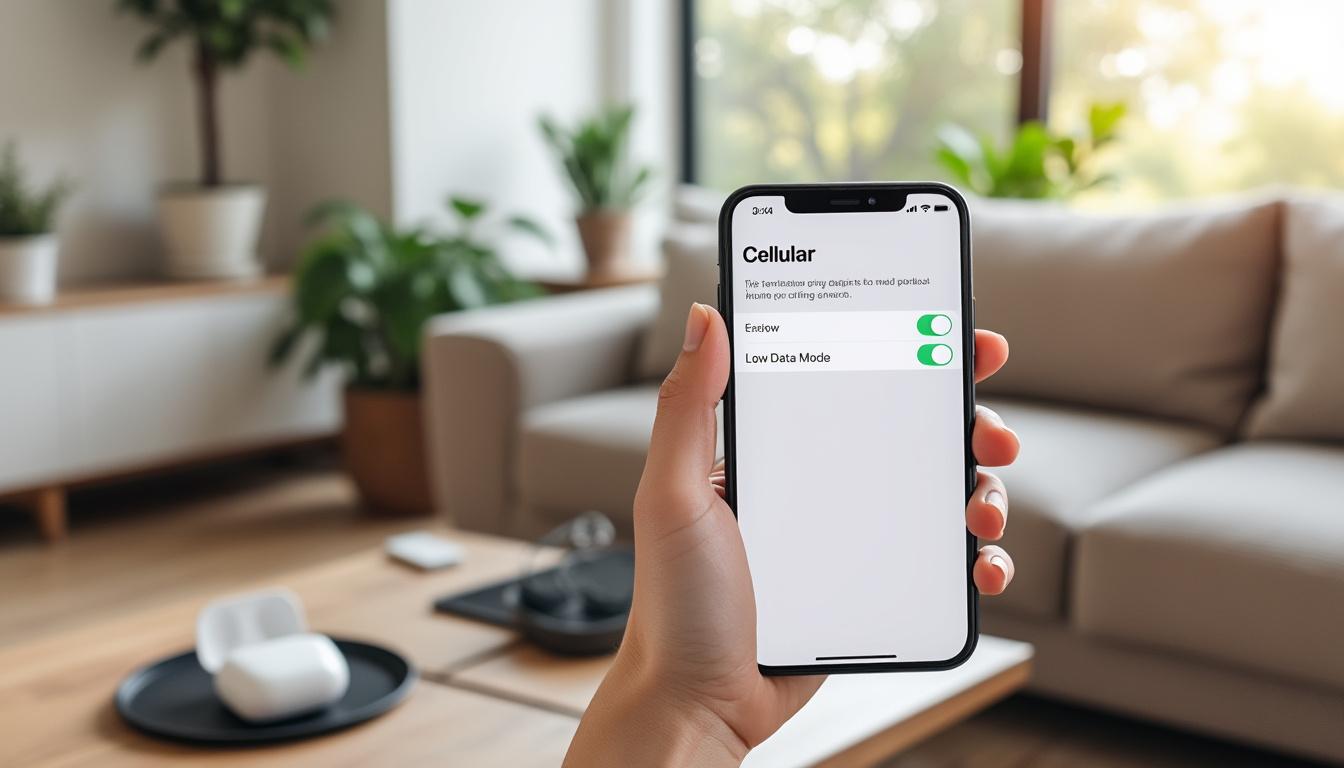
Tu ne sais pas où ton iPhone gaspille tes précieux gigas ? Un réglage souvent ignoré ouvre la porte à une baisse immédiate de ta consommation data. En désactivant l’« assistance Wi-Fi », ce petit bouton caché dans les réglages d’iOS empêche ton smartphone de basculer automatiquement sur la 4G ou 5G lorsque la connexion Wi-Fi est capricieuse. Ce réflexe malin te permet de mieux maîtriser ton forfait mobile et d’économiser plusieurs gigas chaque mois sans perdre en fluidité.
Dans la suite, découvre pas à pas comment retrouver cette option, quels autres réglages ajuster pour limiter ta conso data sur iPhone, et pourquoi le mode Faibles données d’iOS pourrait bien être ton meilleur allié. Les astuces d’Apple, de l’App Store à iCloud, te simplifient la vie et te font économiser sans effort.
- Désactive l’assistance Wi-Fi pour bloquer le basculement automatique vers les données cellulaires.
- Coupe les données cellulaires pour certaines apps gourmandes comme Apple Music ou Apple TV afin qu’elles n’utilisent que le Wi-Fi.
- Stoppe l’actualisation en arrière-plan des applications via les réglages généraux pour éviter une consommation passive.
- Désactive la lecture automatique des vidéos sur Facebook, Instagram et Twitter pour limiter les téléchargements indésirables.
- Active le mode Faibles données, un réglage iOS qui réduit automatiquement l’utilisation réseau quand tu es connecté en mobile ou Wi-Fi instable.
Où se cache ce réglage qui te fait économiser des gigas sur iPhone ?
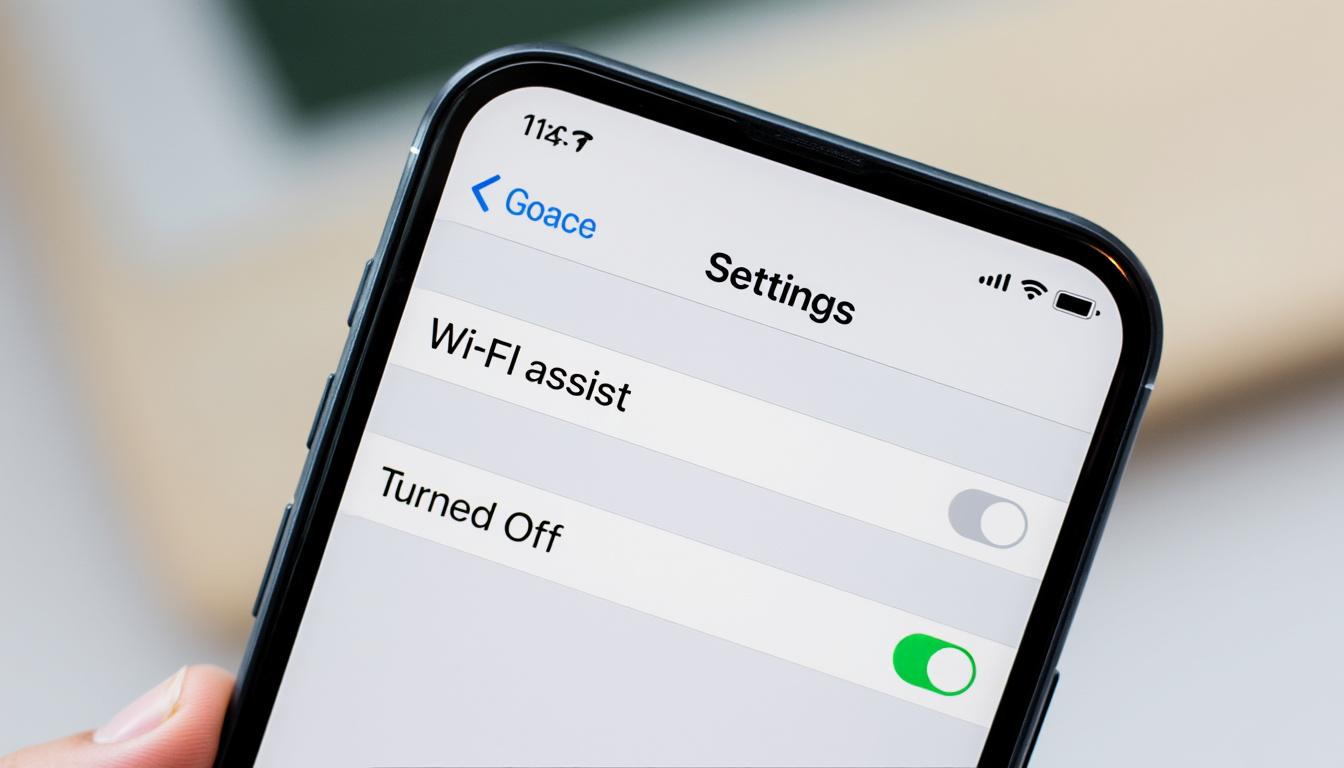
Pour commencer, ouvre l’application Réglages, reconnaissable à son icône grise sur l’écran d’accueil de ton iPhone. Ensuite, cherche la section Données cellulaires ou Données mobiles, le nom peut varier selon ton opérateur. Là, descends jusqu’en bas de l’écran pour trouver le bouton Assistance Wi-Fi.
En positionnant ce bouton sur Off, ton appareil stoppe automatiquement l’utilisation des données mobiles lorsque ton Wi-Fi est faible ou instable. Cette astuce simple évite qu’iOS se rabatte sur la 4G ou 5G sans que tu t’en rendes compte, ce qui peut vite faire exploser ta consommation.
Comment tweak tes apps pour consommer moins ?
Après avoir limité l’assistance Wi-Fi, il est temps de passer en revue les applications les plus voraces. Toujours dans Réglages > Données cellulaires, fais défiler la liste des applis installées et repère celles qui consomment le plus sous la mention MB ou KB.
- Désactive l’accès aux données cellulaires pour les apps qui n’ont pas besoin d’internet en permanence, comme Apple Music ou Apple TV.
- Tu peux aussi interdire l’actualisation en arrière-plan en allant dans Réglages > Général > Actualisation en arrière-plan. Cela empêche les apps de rafraîchir leurs contenus quand ton iPhone est en veille, réduisant la consommation passive.
- Enfin, désactive la lecture automatique des vidéos sur Facebook, Instagram ou Twitter en entrant dans leurs paramètres respectifs. Les vidéos automatiques consomment beaucoup de données inutilement.
Le mode Faibles données : ton bouclier contre les excès
Introduit et amélioré par Apple dans iOS, le mode Faibles données limite l’utilisation du réseau par les apps, tant en Wi-Fi qu’en données mobiles. Pour l’activer, rends-toi dans Réglages > Données cellulaires > Options > Mode de données et active Faibles données. Ce mode suspend la mise à jour automatique des apps, réduit la qualité des flux vidéo et bloque les sauvegardes iCloud en arrière-plan.
Voilà pourquoi de nombreuses personnes qui utilisent beaucoup iCloud ou Safari pour surfer voient une réduction significative de leur consommation après avoir activé ce mode, tout en préservant leurs usages basiques.
Alternatives et limites des astuces pour économiser ses données sur iOS
Si ton forfait est très limité ou si tu utilises plusieurs appareils Apple, dépasser le quota reste possible malgré ces réglages. Le mode Faibles données repousse les limites mais ne bloque pas totalement les usages intensifs.
- Pour les gros consommateurs, passer à un forfait plus généreux peut parfois être la meilleure option.
- Des apps tierces proposent aussi de surveiller et contrôler la consommation data, mais attention à leur fiabilité.
- Enfin, pour ceux utilisant souvent Safari, activer la compression de données via certains navigateurs alternatifs peut compléter ces réglages.
La bonne nouvelle reste que même ces petites manœuvres dans les réglages iOS améliorent nettement la durée de vie de ton forfait mobile. Prends quelques minutes pour optimiser ton iPhone dès maintenant et garde le contrôle sur ta consommation. Pour aller plus loin, explore les astuces dédiées à économiser les données sur iPhone ou découvre d’autres conseils pour réduire ta consommation via Orange Pro. Bientôt, tu seras un as des réglages mobiles !



Je parle de business et d’entrepreneuriat avec des conseils clairs, concrets et actionnables pour réussir