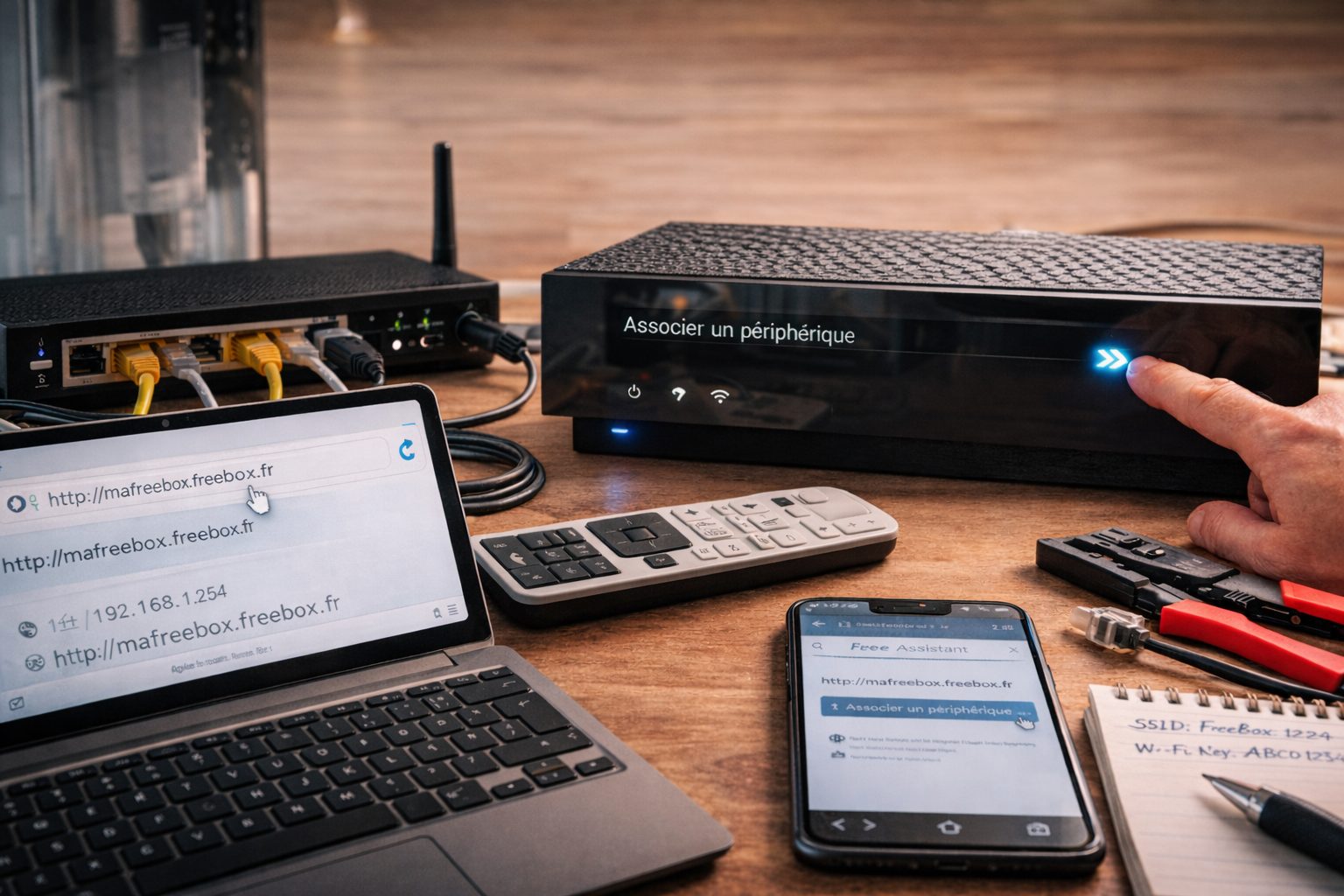
Pour aller à l’essentiel : la clé du contrôle réside dans l’association physique initiale via la flèche droite du boîtier pour définir ton mot de passe administrateur. Cette étape sécurise ton accès local et distant, te permettant ensuite d’activer le HTTPS ou de créer des profils familiaux sur mesure. Retiens bien que l’adresse mafreebox.freebox.fr est ton unique tour de contrôle.
Tu te retrouves bloqué devant ton écran sans savoir comment accéder aux entrailles de ta box ? La procédure mafreebox.freebox.fr première connexion est ton sésame pour reprendre la main sur ton réseau local et sécuriser ton installation en un clin d’œil. Ensemble, nous allons valider ton accès physiquement sur ton boîtier Server et définir ce mot de passe administrateur qui change tout. Tu découvriras comment piloter ta connexion à distance et protéger tes proches grâce à des profils personnalisés pour que ta navigation reste un plaisir fluide et totalement maîtrisé.
- Réussir ta première connexion à mafreebox.freebox.fr sans accroc
- 2 réglages pour piloter ta box en toute sécurité depuis l’extérieur
- Organiser ton réseau local et tes profils d’utilisateurs
- Comment débloquer l’accès si ton navigateur fait des siennes ?
Réussir ta première connexion à mafreebox.freebox.fr sans accroc
Après avoir déballé ton matériel, la véritable aventure commence par l’accès au cerveau de ton réseau, une étape simple mais qui demande un petit rituel de validation.
Le rituel de l’association physique sur ton boîtier
Branche-toi d’abord en Ethernet ou connecte-toi au Wi-Fi d’usine. Ouvre ton navigateur sur l’adresse locale. C’est le point de départ indispensable pour la suite.
Regarde l’afficheur du Freebox Server. Appuie sur la flèche droite pour autoriser l’accès. Cette sécurité physique protège ton installation efficacement contre les intrusions.
L’écran du PC change dès l’appui détecté. Ta liaison est maintenant établie avec l’ interface d’administration locale de façon totalement sécurisée.
Créer ton sésame administrateur en quelques secondes
Définis ton mot de passe de gestion. Il est différent du code Wi-Fi. Ne le confonds pas avec ton espace abonné habituel.
Utilise un gestionnaire de mots de passe. La sécurité locale en dépend directement. C’est un réflexe essentiel pour ton réseau.
« Ce mot de passe administrateur est la clé de voûte de votre sécurité domestique, ne le confondez jamais avec votre simple clé Wi-Fi. »
Valide pour accéder au bureau Freebox OS. L’interface s’affiche enfin. Ton paramétrage peut alors réellement débuter.
Sauvegarde précieusement ces identifiants. Ils seront demandés à chaque session.
2 réglages pour piloter ta box en toute sécurité depuis l’extérieur
Une fois que tu maîtrises l’accès depuis ton canapé, pourquoi ne pas étendre ce contrôle au reste du monde ?
Activer l’accès distant sécurisé via le protocole HTTPS
Rends-toi dans les paramètres avancés pour activer l’accès distant. C’est là que tu coches l’authentification HTTPS pour crypter tes échanges. C’est la base pour protéger tes données privées.
Note bien ton adresse IP publique et le port assigné. Ces quelques chiffres sont ta clé. Ils te permettent de retrouver ta box partout.
Teste ensuite la connexion via ton réseau mobile 4G ou 5G. Vérifie que la page de login s’affiche. Ta box est enfin joignable à distance.
Pour vérifier que ton accès distant fonctionne correctement, coupe le Wi-Fi de ton smartphone et tente une connexion avec tes données mobiles 4G/5G.
Attention, ne laisse jamais cet accès ouvert sans un mot de passe complexe.
Simplifier ta vie avec un nom de domaine personnalisé
Utilise le service gratuit de nom de domaine offert par Free. Choisis un nom simple à retenir. C’est bien plus humain qu’une suite de chiffres IP complexes.
Configure ensuite ton certificat TLS/SSL Let’s Encrypt en un clic. Cela évite les alertes de sécurité rouges sur ton navigateur. C’est tout de suite plus propre et franchement plus pro.
Valide ton adresse finale du type « monnom.freeboxos.fr ». L’accès devient un jeu d’enfant depuis n’importe quel ordinateur distant. Tu vas voir, ce détail change tout au quotidien.
- Mémorisation facile
- Certificat SSL valide
- Accès pro
- Gratuité totale
Organiser ton réseau local et tes profils d’utilisateurs
Maintenant que la porte est ouverte et sécurisée, il est temps de mettre de l’ordre dans la maison numérique et de décider qui fait quoi.
Pourquoi le mode invité va sauver ton réseau Wi-Fi
Vois le Wi-Fi invité comme une bulle isolée. Tes amis surfent sans voir tes dossiers partagés ou ton NAS. C’est une cloison étanche pour ta vie privée.
Définis une durée de validité pour cet accès. Le réseau se coupe automatiquement après leur départ. Plus besoin de changer ta clé après chaque soirée.
Limite aussi le débit pour préserver ton propre confort. Tes invités ne ralentiront plus ta série en streaming. C’est simple et très efficace.
Active-le d’un geste depuis l’interface principale. C’est une politesse numérique sécurisée. Tu vas voir, ce détail change tout.
Paramétrer le contrôle parental et les horaires de coupure
Crée des profils pour chaque membre de la famille. Associe les consoles ou tablettes spécifiques. C’est la base d’une gestion saine du temps d’écran chez toi.
Dessine des plages horaires de déconnexion automatique. Le Wi-Fi se coupe le soir pour les enfants. Plus de négociations interminables avant le coucher.
Surveille la consommation en temps réel dans le graphique dédié. Identifie rapidement quel appareil sature ta bande passante. Si tu fais attention à ça, tu vas éviter pas mal de soucis.
| Profil | Type d’accès | Filtrage web | Coupure nocturne |
|---|---|---|---|
| Enfant | Restreint | Total | 20h00 |
| Ado | Partiel | Restreint | 23h00 |
| Adulte | Total | Aucun | Aucune |
| Invité | Internet seul | Aucun | Après 4h |
Comment débloquer l’accès si ton navigateur fait des siennes ?
Parfois, malgré toute votre bonne volonté, la technique s’en mêle et affiche des messages d’alerte un peu effrayants.
Passer outre les messages d’erreur de certificat SSL
Chrome ou Firefox bloquent souvent l’entrée car ils ne reconnaissent pas le certificat auto-signé de ta Freebox. C’est un grand classique. Clique simplement sur « Paramètres avancés » pour forcer le passage.
Si le nom de domaine mafreebox.freebox.fr ne répond pas, utilise l’adresse IP 192.168.1.254. C’est la route directe et infaillible.
Si la page reste désespérément blanche, vide ton cache. Un vieux cookie corrompu bloque souvent l’affichage du formulaire de connexion.
Relance ensuite ton navigateur. En général, le souci s’évapore immédiatement après cette petite manipulation.
Profiter de la complémentarité entre l’interface web et l’app
Installe l’application Freebox Connect sur ton smartphone. Elle est géniale pour modifier ton code Wi-Fi en deux secondes. C’est vraiment l’outil pratique du quotidien.
Garde l’interface web pour le vrai travail technique. Le paramétrage du DHCP ou des baux statiques nécessite un grand écran. Chaque outil possède sa fonction propre.
Tu verras que tout est synchronisé en temps réel. Une modif sur mobile apparaît aussitôt sur ton PC. Tu as enfin le contrôle total.
L’application mobile est votre télécommande réseau, tandis que l’interface web reste votre véritable tour de contrôle technique.
Tu as désormais les clés pour dompter ton interface mafreebox.freebox.fr. Entre l’association physique sécurisée, l’accès distant en HTTPS et la gestion fine de tes profils, ton réseau est paré. Sécurise vite ton accès avant d’oublier ton sésame : ta tranquillité numérique commence maintenant. Prends les commandes, ta Freebox t’obéit enfin au doigt et à l’œil !
FAQ
Comment puis-je me connecter pour la toute première fois à mon interface Freebox ?
Pour ta première immersion dans l’interface, assure-toi d’être bien connecté au réseau de ta box, que ce soit par câble Ethernet ou en Wi-Fi. Ouvre ton navigateur habituel et tape simplement l’adresse mafreebox.freebox.fr. Une fois sur la page, clique sur l’option « Première connexion » pour lancer la procédure de configuration.
C’est ici que la magie opère : un message de sécurité va s’afficher directement sur l’écran digital de ton boîtier Freebox Server. Tu devras appuyer sur la flèche de droite du boîtier pour autoriser la création de ton mot de passe. C’est une sécurité physique qui garantit que c’est bien toi, et personne d’autre, qui prend les commandes.
Quelle est la marche à suivre pour définir mon mot de passe administrateur ?
Dès que tu as validé l’accès sur le boîtier, ton écran d’ordinateur s’actualise pour te permettre de choisir ton sésame. Je te conseille de concocter un mot de passe robuste, mélangeant majuscules, minuscules et chiffres. Garde bien en tête que ce code est différent de ta clé Wi-Fi : c’est la clé de voûte qui protège tous tes réglages personnels.
Est-il possible de gérer ma Freebox quand je ne suis pas à la maison ?
Absolument, tu peux garder un œil sur ta tribu numérique même à distance. Pour cela, va dans les « Paramètres de la Freebox » puis dans « Gestion des accès » quand tu es chez toi. Il te suffit de cocher « Activer l’authentification par mot de passe » et de noter précieusement l’adresse IP ou le nom de domaine qui s’affiche. C’est ce lien qui te permettra de te connecter depuis n’importe quel navigateur ailleurs dans le monde.
Comment mettre en place un contrôle parental pour limiter le temps d’écran ?
Pour protéger tes enfants et instaurer des moments sans écrans, le plus simple est d’utiliser l’application Freebox Connect. Tu peux y créer des profils personnalisés pour chaque membre de la famille et définir des « pauses planifiées ». Il suffit de choisir les jours et les heures où le Wi-Fi se coupe automatiquement, comme par exemple au moment du coucher ou des devoirs.
Que faire si je reçois un message d’erreur de sécurité sur mon navigateur ?
Ne panique pas, c’est un grand classique ! Ton navigateur (comme Chrome ou Firefox) peut parfois tiquer face au certificat de la box qu’il ne reconnaît pas. Il te suffit de cliquer sur « Paramètres avancés » puis de choisir de continuer vers le site. Si vraiment ça coince, tu peux essayer de taper l’adresse IP directe 192.168.1.254 ou vider le cache de ton navigateur pour repartir sur une base saine.
J’ai égaré mon mot de passe de connexion, comment le récupérer ?
Si la mémoire te fait défaut, pas de stress. Sur la page de connexion de Freebox OS, tu trouveras un lien « J’ai perdu mon mot de passe ». En cliquant dessus, tu pourras relancer la procédure de sécurisation via l’afficheur de ta Freebox Server, exactement comme lors de ta toute première connexion, pour en définir un nouveau en toute sécurité.



Je parle de business et d’entrepreneuriat avec des conseils clairs, concrets et actionnables pour réussir