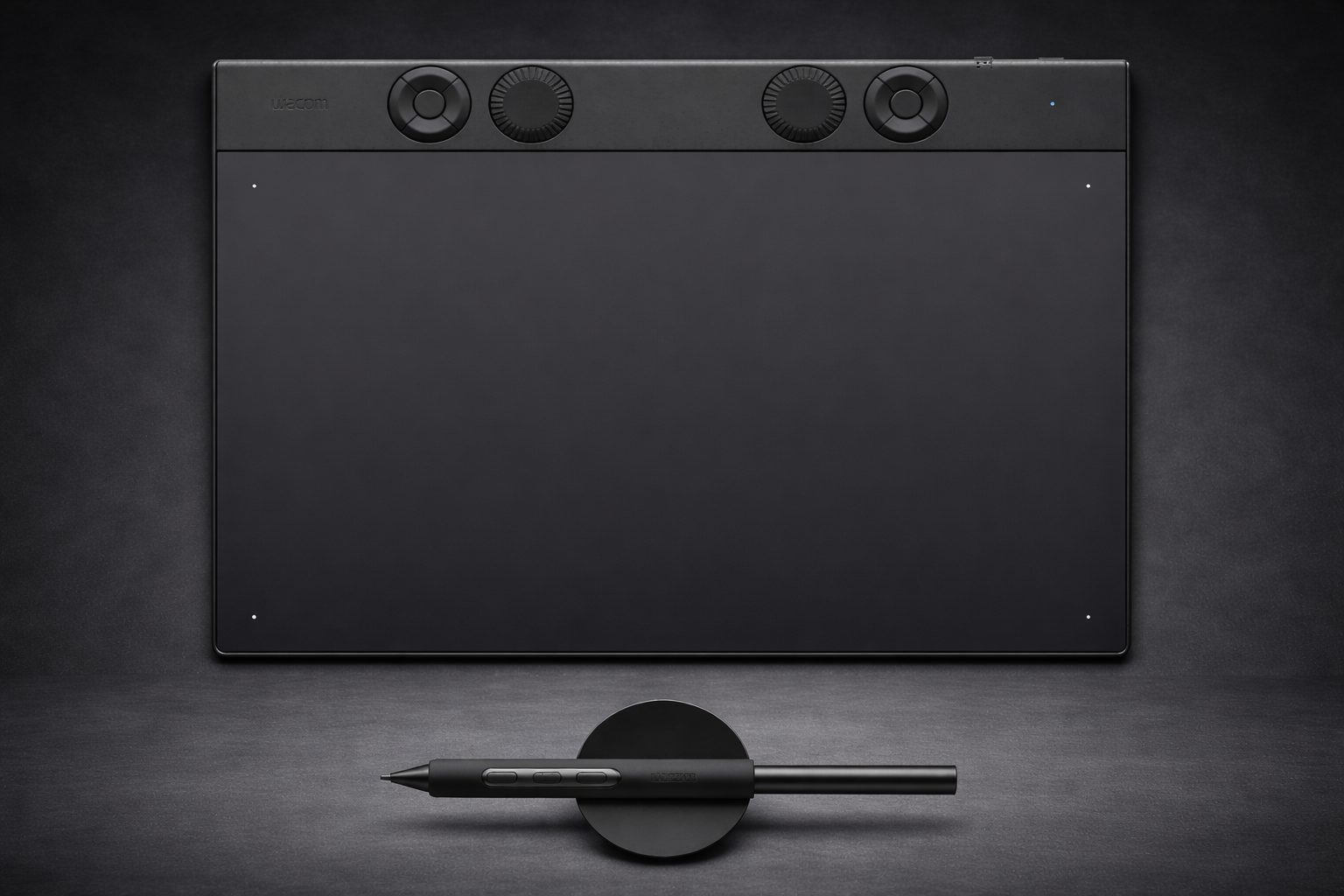
Tu dessines depuis longtemps avec une souris et tu sens que tu atteins les limites du geste. Ou tu arrives en école d’art, de design ou en BTS communication visuelle et tu cherches l’outil qui va avec. La Wacom Intuos Pro est la tablette graphique que les professionnels utilisent — dans les studios d’animation, les agences de design, les rédactions photo. En 2025, Wacom l’a entièrement repensée avec un nouveau stylet, une ergonomie revue et une connectivité améliorée. On t’explique tout ce qu’il faut savoir avant d’investir.
- Tablette sans écran vs tablette avec écran : quelle différence ?
- Ce qui change avec l’Intuos Pro 2025
- Le Pro Pen 3 : pourquoi c’est le vrai argument
- Fiche technique et tailles disponibles
- Logiciels compatibles : ce qu’on peut faire avec
- Pour quel profil d’étudiant ?
- Wacom Intuos Pro vs la concurrence
- Les limites à connaître avant d’acheter
- Verdict : ça vaut le prix ?
- FAQ
Tablette sans écran vs tablette avec écran : quelle différence ?
Avant d’aller plus loin, clarifions un point qui déroute souvent les débutants. La Wacom Intuos Pro est une tablette sans écran : tu dessines sur une surface noire, et le résultat apparaît sur ton moniteur d’ordinateur. Tu ne vois pas ta main dessiner directement sous tes yeux — tu regardes l’écran pendant que ta main bouge sur la tablette.
C’est une coordination main-œil qui demande quelques heures d’adaptation — et que tous les artistes numériques maîtrisent naturellement après 2 à 3 sessions de travail. Les avantages sont réels :
- Tes yeux restent sur l’écran, là où le travail se fait — pas sur ta main
- La surface est fine et légère : l’Intuos Pro Medium pèse environ 700g, se glisse dans un sac
- Pas de reflet, pas de parallaxe : tu travailles avec la qualité d’affichage de ton propre moniteur
- Le prix est bien inférieur aux tablettes avec écran intégré à performances équivalentes
Si tu commences le dessin numérique : tablette sans écran — c’est l’approche que tous les pros ont apprise, moins chère, plus légère. Si tu as déjà une expérience solide et que le dessin « direct sous l’œil » est une priorité absolue : tablette avec écran (Wacom Cintiq, Huion Kamvas). Pour les études dans la plupart des écoles de design, la tablette sans écran reste le standard recommandé.
🛒 Voir la Wacom Intuos Pro sur Amazon
Ce qui change avec l’Intuos Pro 2025
La version 2025 de l’Intuos Pro marque la refonte la plus importante de la gamme depuis 2017. Les changements ne sont pas cosmétiques :
- Nouveau stylet Pro Pen 3 : entièrement modulable (grip, poids, boutons), compatible avec des stylets tiers de marques Pilot, LAMY et Staedtler
- ExpressKeys repositionnées en haut de la tablette (et non plus sur le côté gauche), libérant la surface de dessin et améliorant l’ergonomie pour les droitiers comme les gauchers
- Roue crantée mécanique (en collaboration avec Loupedeck) : retour physique par clics à la rotation, bien plus précis que l’ancienne molette tactile silencieuse
- Bluetooth 5.3 : autonomie sans fil portée à 16h (contre 10-12h sur la génération précédente)
- Connecteur USB-C : fini le câble propriétaire Micro-USB
- Surface active élargie en ratio 16:9 : mieux alignée avec les écrans modernes
- Fin du multitouch : Wacom a supprimé la gestion tactile au doigt — fonctionnalité que la plupart des utilisateurs désactivaient immédiatement pour éviter les erreurs
Le Pro Pen 3 : pourquoi c’est le vrai argument
La différence entre une Wacom et ses concurrentes ne se voit pas sur une fiche technique — elle se ressent dans la main. Le Pro Pen 3 est unanimement reconnu par les artistes professionnels comme le stylet numérique le plus précis et le plus naturel du marché.
| Caractéristique | Pro Pen 3 |
|---|---|
| Niveaux de pression | 8 192 |
| Détection d’inclinaison | ±60° — parmi les meilleures du marché |
| Batterie | Aucune — stylet passif, toujours prêt |
| Personnalisation | Grip, poids, boutons modulables physiquement |
| Pointes incluses | Plusieurs types (standard, flex, feutre) selon le pack |
| Compatibilité stylets tiers | Pilot, LAMY, Staedtler + Pro Pen 2 (génération précédente) |
Le stylet sans batterie est un point souvent sous-estimé : il n’y a rien à recharger, pas de délai au démarrage, pas de risque de panne en plein milieu d’un travail. Et la détection d’inclinaison à ±60° reproduit fidèlement le geste de l’ombrage au crayon — fondamentale pour l’illustration et la peinture numérique.
La légère résistance de la surface de l’Intuos Pro simule la sensation du papier sous la plume. Ce n’est pas du plastique glissant — c’est une texture mate légèrement granuleuse qui donne de l’accroche au trait. Les artistes qui passent d’une souris à la Wacom décrivent souvent la même révélation : le dessin devient naturel, là où la souris était un combat permanent contre le manque de précision.
Fiche technique et tailles disponibles
L’Intuos Pro est disponible en trois tailles : Small (S), Medium (M) et Large (L). Le choix de la taille est important — voici la logique :
| Taille | Surface active | Dimensions totales | Prix indicatif | Pour qui |
|---|---|---|---|---|
| Small (S) | ~157 × 98 mm | ~248 × 171 mm | ~250-280 € | Mobilité, espace limité, budget serré |
| Medium (M) | ~224 × 148 mm | ~338 × 219 mm | ~330-380 € | Usage quotidien, meilleur équilibre geste/espace |
| Large (L) | ~311 × 216 mm | ~430 × 290 mm | ~430-480 € | Illustration complexe, animation, format A4 natif |
Le consensus des artistes professionnels : la taille Medium est le meilleur choix pour la majorité des usages. La Small peut sembler restrictive pour les gestes amples en illustration ou peinture. La Large est pertinente si tu travailles principalement sur écran de grande taille et que tu fais de l’animation ou de la peinture numérique intensive. Pour un lycéen ou un étudiant en mobilité, la Medium est le bon compromis.
Logiciels compatibles : ce qu’on peut faire avec
La Wacom Intuos Pro est compatible avec la quasi-totalité des logiciels créatifs du marché, sur Windows 10+ et macOS 13+. Les pilotes Wacom sont reconnus comme les plus stables de l’industrie — là où des concurrents nécessitent parfois des manipulations au changement de version OS, Wacom se met à jour sans friction.
- Illustration et peinture numérique : Procreate (via iPad + Astropad), Clip Studio Paint, Krita (gratuit), Sketchbook
- Retouche et photo : Adobe Photoshop, Lightroom, Affinity Photo
- Design graphique : Adobe Illustrator, Affinity Designer, CorelDRAW
- Animation 2D : Toon Boom Harmony, Adobe Animate, TVPaint
- Modélisation 3D : ZBrush, Blender (sculpt mode), Cinema 4D
- UI/UX Design : Figma, Adobe XD — avec la précision du stylet pour les tracés vectoriels
Si tu commences et que tu n’as pas encore accès à Adobe CC, Krita est entièrement gratuit et reconnu dans l’industrie. Il supporte parfaitement la Wacom Intuos Pro, la sensibilité à la pression et l’inclinaison. C’est le logiciel recommandé pour débuter la peinture numérique sans investissement logiciel supplémentaire.
Pour quel profil d’étudiant ?
| Profil / Orientation | Pertinence | Pourquoi |
|---|---|---|
| Bac arts plastiques / option arts | ✅ Idéale | Passage du dessin traditionnel au numérique avec le même geste naturel |
| BTS design graphique / communication visuelle | ✅ Indispensable | Standard professionnel dans la majorité des écoles et studios |
| École d’animation / BD / illustration | ✅ Référence | Pro Pen 3 + compatibilité Clip Studio, TVPaint, Harmony |
| Licence / master design UX | ✅ Très adapté | Prototypage, wireframing et illustration avec précision vectorielle |
| Architecture (croquis numériques) | ⚡ Complémentaire | Utile pour les rendus et croquis, mais AutoCAD reste clavier/souris |
| Aucun usage créatif / graphisme | ❌ Inutile | Investissement non justifié sans pratique du dessin numérique |
🛒 Commander la Wacom Intuos Pro sur Amazon
Wacom Intuos Pro vs la concurrence
| Tablette | Type | Prix indicatif | Point fort | Pour qui |
|---|---|---|---|---|
| Wacom Intuos Pro M | Sans écran | ~330-380 € | Stylet de référence, pilotes ultra-stables | Usage professionnel et semi-pro |
| Wacom Intuos (entrée gamme) | Sans écran | ~80-130 € | Prix, légèreté, pour débuter | Débutants, lycéens curieux |
| Huion Inspiroy Dial 2 | Sans écran | ~100-130 € | Rapport fonctionnalités/prix excellent | Amateurs sérieux avec budget limité |
| XP-Pen Deco 3 | Sans écran | ~90-110 € | Grande surface, molette mécanique | Débutants/intermédiaires |
| Huion Kamvas Pro 13 | Avec écran | ~300-350 € | Dessin direct, écran laminé | Artistes qui veulent dessiner « sur » l’image |
La vraie question est celle du budget. Huion et XP-Pen offrent un excellent rapport qualité/prix — les modèles intermédiaires sont « pro-grade » pour la plupart des usages. Wacom garde une longueur d’avance sur deux points précis : la qualité et la précision du stylet (inclinaison, activation, courbes lentes), et la maturité des pilotes qui s’intègrent sans accroc même sur des configurations complexes. Pour quelqu’un qui fait du dessin numérique sérieux à long terme, la différence se ressent.
Les limites à connaître avant d’acheter
- Prix élevé : c’est clairement la critique principale. Pour 330-380 € (taille Medium), tu peux trouver une Huion ou XP-Pen équivalente à 100-150 €. La différence de qualité est réelle mais pas décisive pour tous les profils.
- Fin du multitouch sur la version 2025 : si tu avais l’habitude de pincer/zoomer avec les doigts sur l’ancienne génération, cette fonctionnalité a disparu. Wacom assume ce choix mais certains utilisateurs regrettent.
- Courbe d’apprentissage : dessiner sans regarder sa main demande une adaptation de 2 à 3 sessions. Pas insurmontable — mais à anticiper.
- Bluetooth parfois capricieux : plusieurs utilisateurs signalent de légères latences ou pertes de paramètres en mode sans fil. En filaire, aucun problème. Pour le dessin intensif, le câble reste la connexion recommandée.
- Accessoires vendus séparément : le support inclinable, les pointes supplémentaires spéciales — tout ça est en sus. Pour un usage basique, ce n’est pas un problème, mais c’est à savoir.
Verdict : ça vaut le prix ?
Pour un lycéen en option arts plastiques, un étudiant en BTS design ou quelqu’un qui se destine sérieusement à l’illustration ou l’animation : oui, ça vaut le prix. La Wacom Intuos Pro est l’outil que tu utiliseras pendant toute ta formation et au-delà — les professionnels que tu rencontreras en stage ou dans tes premiers emplois travaillent avec le même matériel.
Si tu débutes le dessin numérique et que tu n’es pas sûr de t’y tenir, commence par la Wacom Intuos entrée de gamme à ~80-130 € ou une Huion Inspiroy. La Intuos Pro est faite pour ceux qui savent déjà que le dessin numérique est une pratique centrale dans leur parcours.
Les artistes qui ont grandi avec une Wacom ne changent pas facilement de marque — pas par fidélité aveugle, mais parce que le Pro Pen reste, en 2026, le stylet numérique qui se fait le plus « oublier » entre la main et l’écran. C’est le signe d’un outil vraiment abouti.
🛒 Voir la Wacom Intuos Pro sur Amazon →
FAQ
Quelle taille d’Intuos Pro choisir pour les études ?
La taille Medium est le meilleur choix pour la majorité des étudiants : assez grande pour les gestes amples, assez compacte pour rentrer dans un sac. La Small est correcte pour un usage principalement bureautique et retouche photo. La Large n’est pertinente que si tu travailles principalement en animation sur grand écran ou en illustration très détaillée.
La Wacom Intuos Pro est-elle compatible Mac et Windows ?
Oui, totalement compatible Windows 10 et supérieur, macOS 13 ou supérieur. Les pilotes Wacom sont disponibles sur les deux plateformes et sont reconnus comme les plus stables de l’industrie. Une mise à jour OS ne casse pratiquement jamais la compatibilité.
Faut-il être bon dessinateur pour utiliser une Wacom Intuos Pro ?
Non. La tablette n’améliore pas magiquement le dessin — mais elle retire les obstacles techniques entre l’intention et le geste. Un débutant progressera sur tablette graphique aussi naturellement que sur papier, avec l’avantage de pouvoir annuler, corriger et expérimenter sans gâcher. La pratique régulière fait le reste.
Wacom Intuos Pro ou Huion : laquelle choisir avec un budget limité ?
Si ton budget est inférieur à 200 €, les tablettes Huion Inspiroy ou XP-Pen Deco offrent d’excellentes performances pour le prix. Wacom garde un avantage net sur la qualité du stylet et les pilotes, mais la différence n’est pas décisive pour un débutant. Si tu peux atteindre 280-330 €, l’Intuos Pro Small ou Medium justifie l’écart sur la durée.
La Wacom Intuos Pro fonctionne-t-elle sans connexion Wi-Fi ?
Oui, entièrement. La tablette se connecte à l’ordinateur en filaire (USB-C) ou en Bluetooth — aucune connexion internet n’est nécessaire pour l’utiliser. Les pilotes s’installent une fois et la tablette fonctionne hors ligne en permanence.
Peut-on utiliser la Wacom Intuos Pro avec Photoshop et Illustrator ?
Oui, la compatibilité est native et totale avec toute la suite Adobe (Photoshop, Illustrator, Lightroom, Premiere, After Effects). L’intégration est immédiate et fluide, sans configuration particulière. C’est l’un des points forts historiques de Wacom face à ses concurrents.